excel怎么生成随机数
2019-07-11 天奇生活 【 字体:大 中 小 】
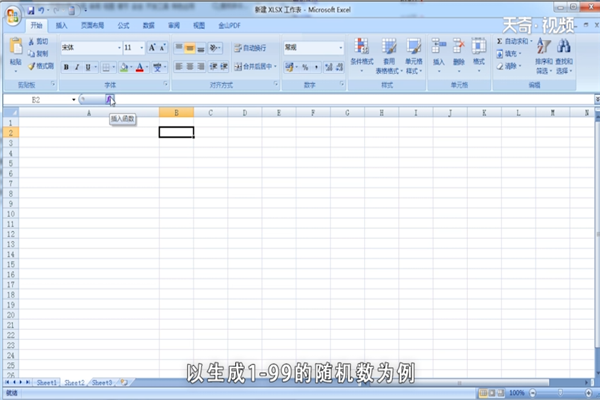
1、以生成1-99的随机数为例,点击工具栏中“fx”选项。在弹出的插入函数选择卡中在“搜索栏”输入 “随机数”;
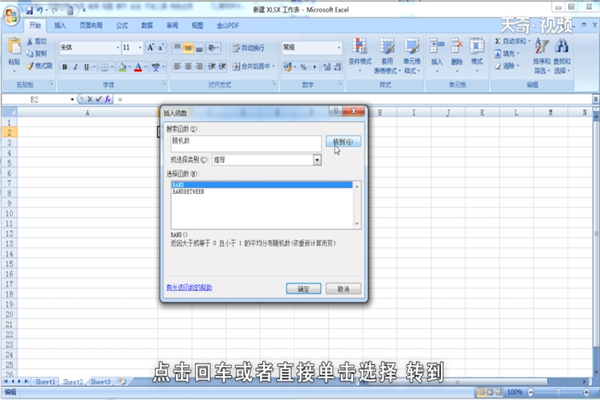
2、点击回车或者直接单击选择“转到”,双击选择“RANDBETWEEN”函数,可以看到下面也有介绍:返回大于或等于0且小于1的平均分布随机数,单击“确定”;
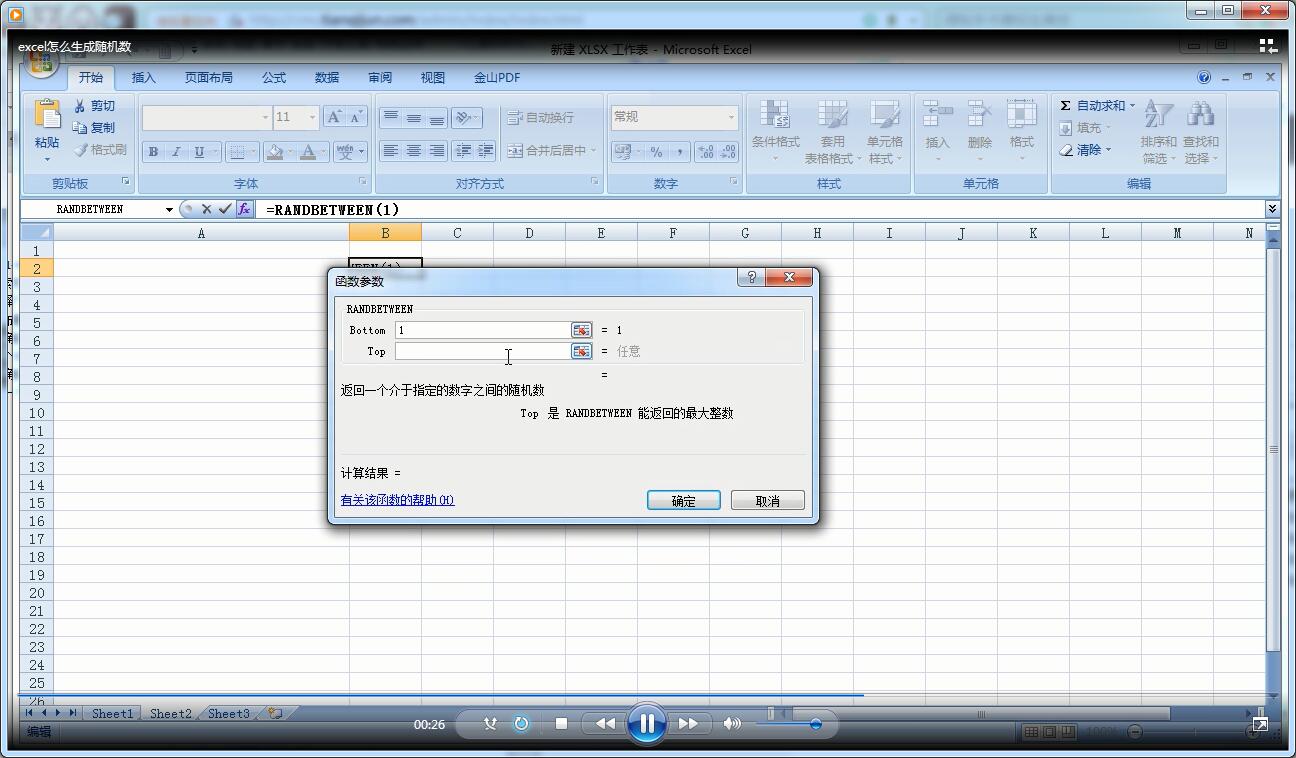
3、在第一个对话框输入函数的下限“1”第二个对话框就可以输入函数的上限“99”。单击“确定”已生成设置范围的随机数,然后下拉填充公式,可以看到生成了一系列随机数。
猜你喜欢

excel求和公式 excel求和公式sum
2021-09-01
 15.3万
15.3万
15.3万
怎样制作Excel图表 Excel图表的制作步骤
2020-03-18
18.9万
18.9万
怎么在Excel表格中画斜线 Excel怎么画斜线
2020-03-18
12.8万
12.8万
怎么设置excel打印每页都有表头 excel设置表头步骤
2020-03-18
15.1万
15.1万
Excel的乘号怎么输入 excel怎么输入乘号
2020-03-18
18.8万
18.8万
Excel表格怎么换行 表格换行的步骤
2020-03-18
14.4万
14.4万
Excel表格怎么画斜线 表格画斜线的步骤
2020-03-18
19.4万
19.4万
Excel表格合并单元格快捷键 表格合并单元格的快捷键
2020-03-18
7.3万
7.3万
如何在Excel工具栏中添加计算机
2019-07-12
10.5万
10.5万
MONTH函数使用方法
2019-07-12
8.8万
8.8万
热门推荐
相关推荐
更多 >>

excel怎么生成随机数

1、以生成1-99的随机数为例,点击工具栏中“fx”选项。在弹出的插入函数选择卡中在“搜索栏”输入 “随机数”;2、点击回车或者直接单击选择“转到”,双击选择“RANDBETWEEN”函数,可以看到下面也有介绍:返回大于或等于0且小于1的平均分布随机数,单击“确定”;3、在第一个对话框输入函数的下。
word怎么生成目录

word怎么生成目录:1、电脑安装金山WPS文字工具并打开。2、点击左上角的“开始”,然后点击上方工具栏的标题1,标题2。3、之后我们分别设置一级,二级目录标题,将鼠标的光标定位到要生成目录的位置。4、然后点击上方工具栏的“引用”,点击“目录”,然后点击“自动目录”。
excel表格产生随机数 excel表格怎么产生随机数

Excel是我们常常会使用的办公软件之一,怎么在表格中产生随机数呢?具体操作如下:
word文档怎么转换成excel表格格式不变 word怎么转excel格式不变

1、首先打开Word,将文档另存为到一个位置。2、将保存类型修改为网页。3、打开Excel,将刚刚保存的网页文件拖拽进入。4、弹出提示框,点击“通知”。5、Word中的表格就保存在Excel中了,与原来Word表格一致。6、保存成Excel文件即可。
excel左上角绿三角怎么弄出来 excel左上角绿三角弄出来的方法

1、打开WPS Office新建一个EXCEL表格,选取想要左上角变成绿色的单元格;2、选取完成后,鼠标右击,点击设置单元格格式;3、在弹出的窗口选择文本,点击确定,在刚刚选取的单元格中填写数据即可。
怎么对比两个excel文档的数据差异 如何对比两个excel文档的数据差异

excel是常用的办公软件之一,那么怎么比较两组数据的差异呢?具体操作如下: